Подмена номера телефона

SIP телефония
Безопасный Caller ID для бизнеса
Защищённая VoIP‑связь
Контроль отображаемого номера
Качественная поддержка
подмена номера Флуд телефона подмена номера телефона


Пополнить счет:

Бонусы При пополнении


Безопасность:
Безапасная телефония для бизнеса.
SIP‑звонки с собственным номером.


Проверенный SIP / VoIP


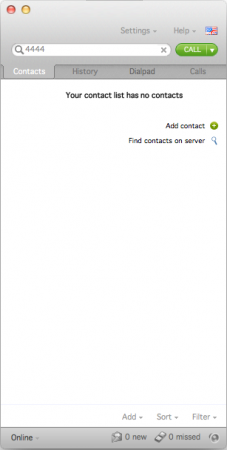
Настройка X-Lite для Mac OS X:


1. Оплачиваем подключение аккаунта, подключить

2. Скачиваем и устанавливаем X-Lite

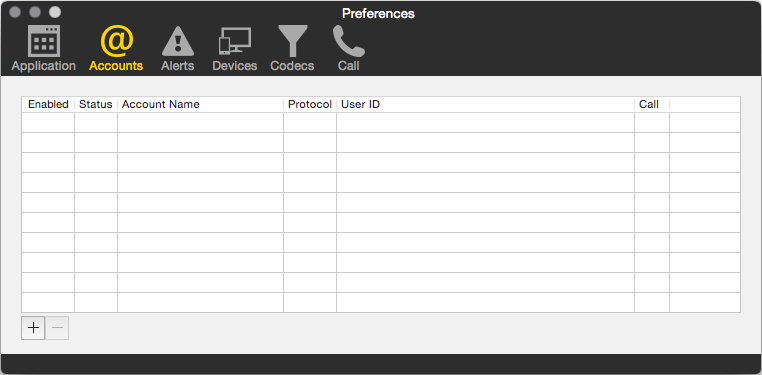
3. Открываем меню Softphone - Account setting


4. Добавляем новый аккаунт
Account name: SIP-system
User ID: Ваш логин
Domain: cp.SIP-system.com
Password: Ваш пароль


Authorization name: Ваш логин


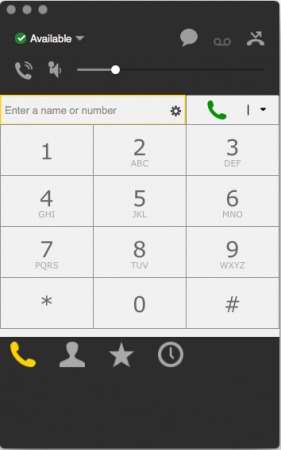
5. Если все выполнили правильно, появится статус Available
Теперь Вы можете осуществлять звонки!


Настройка Zoiper для Mac OS X:


1. Оплачиваем подключение аккаунта, подключить

2. Скачиваем и устанавливаем Zoiper

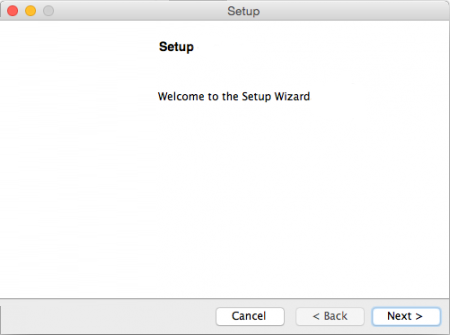
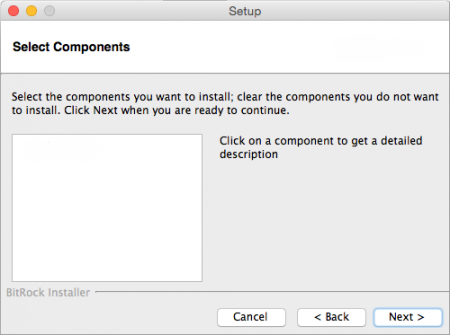
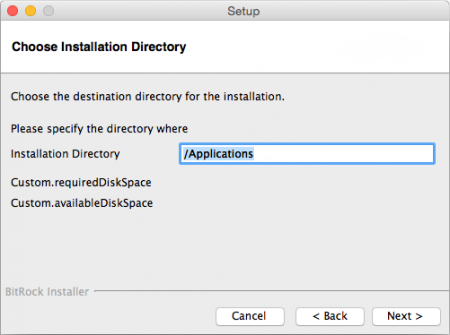
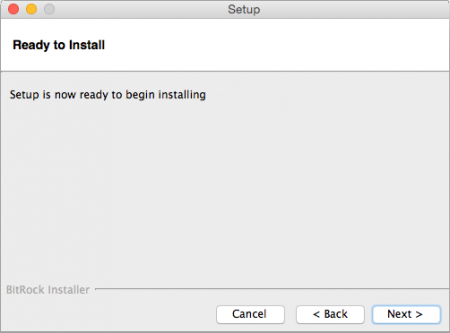
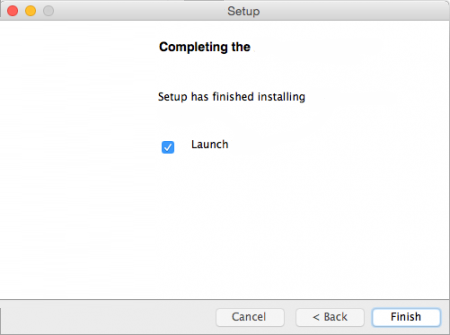
Устанавливаете как указано ниже:


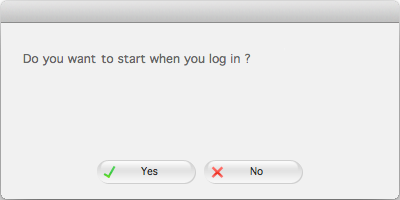
3. Нажмите на кнопку Yes, если хотите что бы софт запускался автоматически, при входе в систему.
Zoiper для Mac OS X


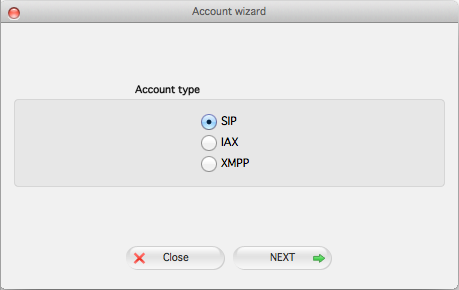
4. В Account type выберите SIP


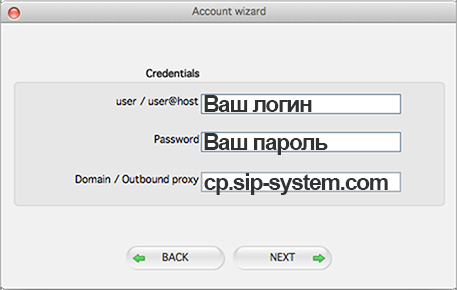
5. Добавляем свой аккаунт.
user/user@host: Ваш логин
Password: Ваш пароль
Domain/Outbound proxy: cp.SIP-system.com
И нажимаете Next


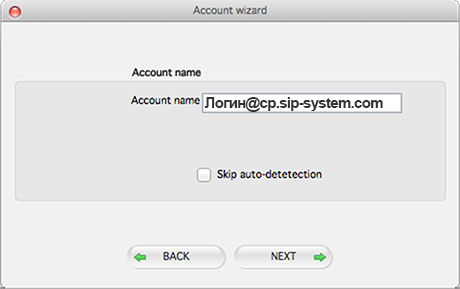
6. В Account name указываете свой логин и сразу, без пробелов @cp.SIP-system.com
Например Ваш логин 1234567890
Значит Вам нужно указать [email protected]
И жмете Next


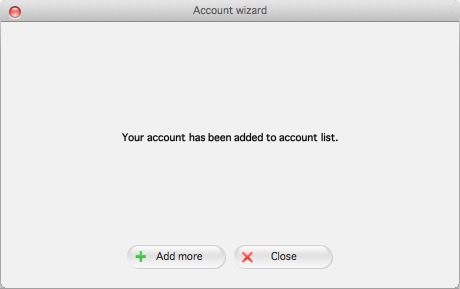
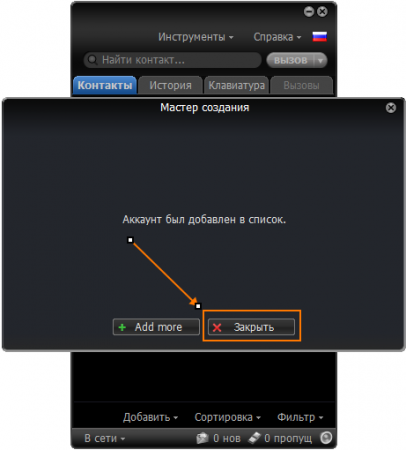
7. Аккаунт успешно добавлен в программу, нажимаете Close


8. Готово! Теперь Вы можете звонить.


Zoiper для iOS:


1. Оплачиваем подключение аккаунта, подключить

2. Скачиваем и устанавливаем Zoiper в AppStore

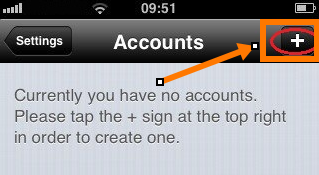
3. После успешной установки необходимо нажать "Settings" и выбрать "Accounts"


4. В настройках аккаунта нажимаем знак "+"
Zoiper для iOS


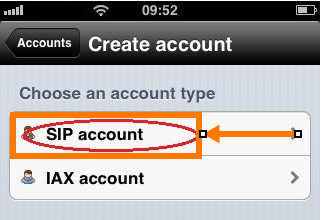
5. Затем выбираем: SIP account


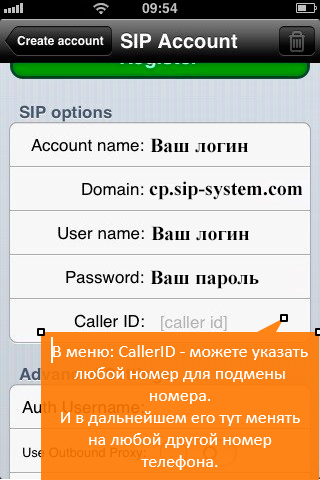
6. В этом пункте необходимо указать:


- Account Name: Ваш логин

- Domain: cp.SIP-system.com

- User name: Ваш логин

- Password: Ваш пароль

- Auth Username: Ваш логин


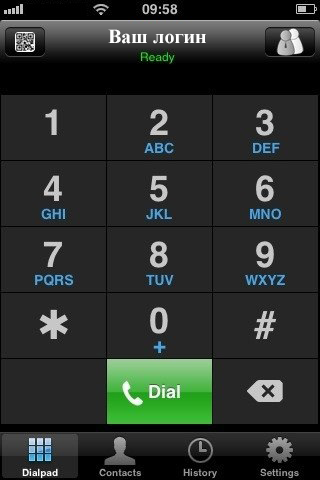
7. Сохраняем настройки, если данные указаны верно, то видим статус подключения "Ready"


Ваш аккаунт добавлен, можете совершать звонки!


Настройка программы Zoiper:


1. Оплачиваем подключение аккаунта, подключить

2. Скачиваем и устанавливаем программу для Вашего ПК, скачать

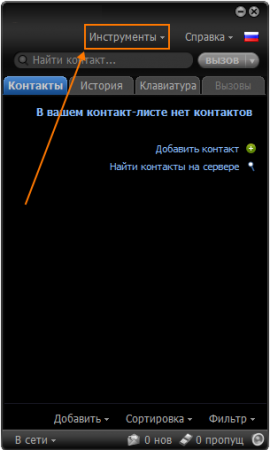
3. Запускаем софт и выбираем меню: Инструменты


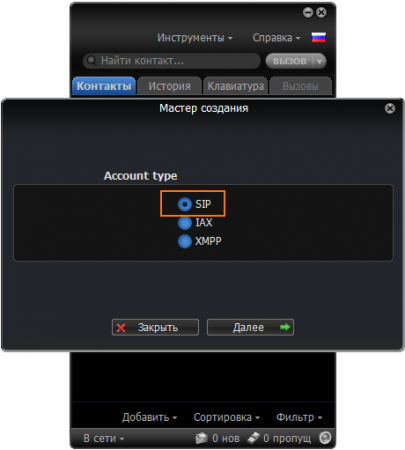
4. Создать новый аккаунт.
Появляется окно мастера создания, выбираем пункт: SIP


5. Вводим Ваши данные, которые получили после оплаты подключения


Ваш логин, например [email protected]

@cp.SIP-system.com нужно указать сразу после логина, без пробелов

Ваш пароль

Domain / Outboung proxy - не заполняем.


6. Account name - оставляем как есть.


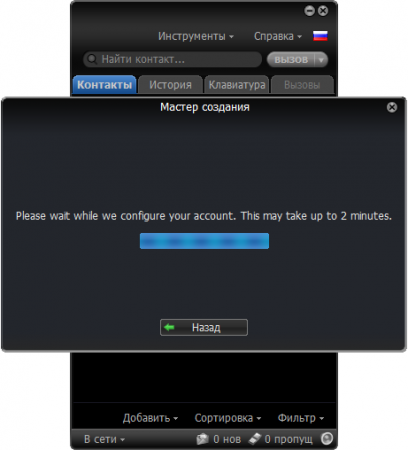
7. Происходит подключение Вашего аккаунта


Ваш аккаунт добавлен, можете совершать звонки!


Интернет телефония

Как использовать SIP для звонков с указанием собственного номера: Вы можете подключить SIP-аккаунт и использовать SIP-клиент для совершения звонков с номера, который вы контролируете. В звонках отображается номер, который вы настроили, а информация о звонке отражается корректно в распечатках. Сервис поддерживает защиту соединения: VPN, TLS/SSL, SRTP и ZRTP для безопасной передачи голосовых данных.

Вы можете автоматизировать исходящие звонки для удобства и экономии времени, например, для напоминаний клиентам, уведомлений или внутреннего тестирования своих систем. Система поддерживает многоканальные звонки. Все функции предназначены исключительно для законного использования и соответствуют правилам оператора и законодательства.

SIP-system

Copyright © 2011-2026 SIP-system Ltd.
SIP-system
Оферта, пользовательское соглашение